Posts

Showing posts with the label Desktop

OneDrive dan Kelebihannya

Image
Nota: Post ini tidak bertujuan mempromosikan OneDrive dan saya tidak dibayar untuk menulis post ini. OneDrive merupakan salah satu daripada service provider yang menawarkan perkhidmatan simpanan dalam awan. Anda mungkin lebih mengenali cloud storage yang lebih popular seperti Dropbox. Post ini akan membincangkan kelebihan yang ada pada OneDrive ini dan tidak akan membuat perbandingan dengan cloud storage yang lain. Pakej yang didatangkan oleh OneDrive ni ada 4 jenis.


Kenapa Kita Memerlukan Dropbox

Image
Apakah Dropbox? Dropbox merupakan salah satu penyedia perkhidmatan simpanan dalam awan (Cloud Storage Provider). Terdapat banyak penyedia perkhidmatan simpanan dalam awan ini seperti Google Drive, Skydrive, Box, SugarSync, SpiderOak, dan bermacam-macam lagi. Kesemua perkhidmatan ini mempunyai ruang simpanan yang berlainan. Tapi kali ini aku hanya nak cakap mengenai Dropbox. Apakah fungsi Dropbox? Dropbox memudahkan anda menyimpan fail-fail sama ada dokumen, gambar, musik, video dan sebagainya. Mudah macam mana kawan aku tanya? Kat komputer dia pun boleh simpan juga. Sama saja. Tapi kawan-kawan, tak sama aku cakap. Contoh kata hard disk komputer anda yang menyimpan dokumen-dokumen penting itu rosak dan tidak boleh dibaiki. Rasa-rasa hilang tak fail-fail tu? Boleh dapat balik tak? Kemungkinan nak dapat balik tu tipis kalau hard disk rosak. Dengan Dropbox, segala fail yang kita masukkan di dalam ni akan sentiasa ada tak kira masa jika komputer kita meletup sekalipun sebab se...

Tips menjimatkan masa dan meningkatkan produktiviti di tempat kerja

Image
1 LANCARKAN PROGRAM DENGAN HANYA SATU KLIK Jika anda telahpun melancarkan satu perisian sebelum ini misalnya Microsoft Word dan anda mahu buka dokumen yang baru, anda tidak perlu pergi ke All Program > Microsoft Office > Microsoft Office Word . Anda hanya perlu tekan Shift dan klik pada dokumen yang telah anda buka tadi untuk melancarkan dokumen baru. Itu sahaja! 2 MELANCARKAN APLIKASI DENGAN CEPAT Untuk memilih aplikasi-aplikasi yang telah dibuka di taskbar dengan cepat, anda hanya perlu tekan kekunci Windows di keyboard anda (jangan lepaskan) dan kemudian tekan mana-mana nombor dibahagian atas keyboard anda sahaja. 3  TUKAR APLIKASI SAMA DENGAN CEPAT Untuk tukar antara aplikasi yang sama dengan cepat, anda hanya perlu tekan Ctrl (jangan dilepaskan) dan klik ikon aplikasi tersebut sahaja. Contohnya, terdapat 3 folder yang telah dibuka dan anda boleh menggunakan cara ini untuk memilih folder yang hendak dipaparkan.

Menghalang perisian daripada mengakses internet menggunakan Windows Firewall

Image
Sedar atau tidak kebanyakan perisian yang kita pasang di komputer memerlukan internet untuk memeriksa sama ada terdapat kemas kini bagi perisian tersebut atau sebaliknya. Terdapat juga perisian yang kita pasang misalnya, secara sembunyi menggunakan akses internet untuk menghantar data peribadi yang tersimpan di dalam komputer ke mana-mana laman atau destinasi yang telah diprogramkan. Setelah mengenalpasti perisian-perisian yang mengakses internet tanpa pengetahuan atau pun anda curiga dengan sesuatu perisian yang dipasang, dan anda mahu menyekat akses internet terhadap perisian tersebut, anda boleh menggunakan Windows Firewall yang memang sedia ada di dalam salinan windows masing-masing. Mulakan Windows Firewall dengan klik pada butang Start dan taip wf.msc pada ruangan Search programs and files dan kemudian tekan Enter . Satu tetingkap baru akan muncul dan anda dapat melihat beberapa pilihan iaitu Inbound Rules, Outbound Rules dan juga Connection Security Rules . Apa y...

Cara menukar Folder View

Image
Terdapat 2 cara bagaimana untuk kita tukar keadaan/susunan   folder kita. Perkara yang biasa kita buat ialah dengan klik kanan pada mana-mana ruangan kosong di dalam mana-mana folder kemudian memilih beberapa pilihan yang diberikan sama ada extra large icons, large icons, medium icons, small icons, list, details, tiles, mahupun content . Setiap satu daripada pilihan ini memberikan gambaran atau keadaan yang berlainan bagi folder anda. Satu cara lagi ialah dengan menekan butang Change your view atau More options yang terdapat pada sebelah atas kanan folder anda.

Perlukah kita dengan CODEC?

Image
Mr. X: Eiiii SAM, kenapa PC aku tak boleh play video ni??? Rosak ke eh?? Aku: PC ko tak de  codec ni, nak kena install codec pack . Mr. X: Codec ? Mende tu? (The End) Ahahahaha. Itulah aku pada masa dulu bila orang tanya kenapa video tak boleh nak play dekat PC. Codec ni ape plak? Aku pun tak tahu nak explain macam mana. Lebih kurang macam ni la: Codec ni adalah satu program komputer yang membolehkan kita play sesuatu lagu atau pun video. Nak play dengan ape? Mestilah media player kan. Contoh terdekat satu media player ? Windows Media Player . Statement aku di atas tu menunjukkan betapa noob * nya aku pada masa tu. Pernah tak bila korang cuba play sesuatu video tu, media player (contoh: windows media player ) tak boleh play dan dia keluar satu tetingkap suruh korang download codec ? Atau pun dia bagitau tak boleh play ? Lihat dibawah.

SlimComputer dan SlimCleaner

Image
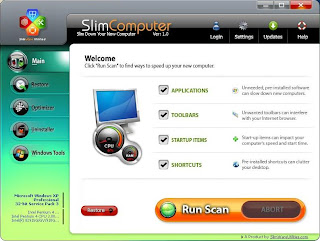
Dalam majalah PC keluaran bulan ni atau bulan lepas aku tak berapa ingat, tapi ada satu bahagian memaparkan artikel mengenai dua software ini; SlimComputer dan SlimCleaner. Kedua-dua perisian ini adalah PERCUMA ! Mungkin kebanyakan daripada kita lebih selesa menggunakan CCleaner (Percuma) berbanding aplikasi lain yang berbayar untuk melakukan proses pembersihan komputer masing-masing. Ia merupakan salah satu cara yang dapat melajukan komputer kita. Tak dapat dinafikan setiap perisian ada kelebihan dan kekurangan masing-masing. Jika terdapat beratus-ratus perisian sekalipun, mungkin hanya satu yang dapat menarik perhatian kita dan ia digunakan semaksima mungkin.

ShowDesktop icon hilang?

Image
Boleh dikatakan sesetengah orang tahu apa Show Desktop (tunjuk desktop) ikon ni dan boleh dikatakan juga, setengah lagi tu tak tahu pun apa Show Desktop ikon ni. Tah-tah wujud ke tak ye. Hehehe. Show Desktop ni biasanya ada dekat Quick Launch (lancar cepat hehehe) dan ia muncul hanya jika kita enable kan fungsi quick launch tu. Apa yang ikon ni buat ialah dengan sekali klik je, semua tetingkap yang kita buka akan di minimize dan terpaparlah desktop kita yang cun melecun tu. Yang aku tahu, ikon ni hilang sebab kita pandai-pandai delete. Maklum la, apa barang banyak ikon dekat quick link tu kan? Lagi sikit, lagi syok. Hehehe ye ke? Tapi tahu tak quick launch tu kat mana? Sebelah butang Start tu je. Tak jumpa? Jom la kita bagi dia ada kat situ dengan klik kanan mana-mana tempat di taskbar tu, kemudian pilih toolbar dan seterusnya pilih Quick Launch. Dah nampak kan? Klik Read More untuk dapat balik ikon Show Desktop tu jika hilang.

Cara mengembalikan folder yang ditukarkan menjadi shortcut

Image
Pernah tak korang terkena dengan satu virus yang telah menukarkan fail dan folder kepada shortcut dan korang tak boleh akses langsung file tersebut? Virus ini biasanya menyerang external media seperti pendrive dan external hard disk. Apa yang berlaku ialah virus ini menyembunyikan fail/folder yang asal dan membuat salinan (duplicate) kepada fail yang kita ada tu. Perkara pertama yang perlu kita lakukan ialah periksa saiz external media (contohnya pendrive) kita tersebut. Jika masih sama seperti sebelumnya (sebelum dijangkiti virus), ini bermakna fail asal kita masih ada dalam pendrive tersebut. Jadi kita telah tahu bahawa fail kita masih ada memandangkan sebahagian daripada ruang dalam pendrive kita itu telah digunakan. Tapi macam mana nak dapat balik fail kita tu?