Posts

Tips menjimatkan masa dan meningkatkan produktiviti di tempat kerja

Image
1 LANCARKAN PROGRAM DENGAN HANYA SATU KLIK Jika anda telahpun melancarkan satu perisian sebelum ini misalnya Microsoft Word dan anda mahu buka dokumen yang baru, anda tidak perlu pergi ke All Program > Microsoft Office > Microsoft Office Word . Anda hanya perlu tekan Shift dan klik pada dokumen yang telah anda buka tadi untuk melancarkan dokumen baru. Itu sahaja! 2 MELANCARKAN APLIKASI DENGAN CEPAT Untuk memilih aplikasi-aplikasi yang telah dibuka di taskbar dengan cepat, anda hanya perlu tekan kekunci Windows di keyboard anda (jangan lepaskan) dan kemudian tekan mana-mana nombor dibahagian atas keyboard anda sahaja. 3  TUKAR APLIKASI SAMA DENGAN CEPAT Untuk tukar antara aplikasi yang sama dengan cepat, anda hanya perlu tekan Ctrl (jangan dilepaskan) dan klik ikon aplikasi tersebut sahaja. Contohnya, terdapat 3 folder yang telah dibuka dan anda boleh menggunakan cara ini untuk memilih folder yang hendak dipaparkan.

Menghalang perisian daripada mengakses internet menggunakan Windows Firewall

Image
Sedar atau tidak kebanyakan perisian yang kita pasang di komputer memerlukan internet untuk memeriksa sama ada terdapat kemas kini bagi perisian tersebut atau sebaliknya. Terdapat juga perisian yang kita pasang misalnya, secara sembunyi menggunakan akses internet untuk menghantar data peribadi yang tersimpan di dalam komputer ke mana-mana laman atau destinasi yang telah diprogramkan. Setelah mengenalpasti perisian-perisian yang mengakses internet tanpa pengetahuan atau pun anda curiga dengan sesuatu perisian yang dipasang, dan anda mahu menyekat akses internet terhadap perisian tersebut, anda boleh menggunakan Windows Firewall yang memang sedia ada di dalam salinan windows masing-masing. Mulakan Windows Firewall dengan klik pada butang Start dan taip wf.msc pada ruangan Search programs and files dan kemudian tekan Enter . Satu tetingkap baru akan muncul dan anda dapat melihat beberapa pilihan iaitu Inbound Rules, Outbound Rules dan juga Connection Security Rules . Apa y...

Cara buat print screen [UPDATE]

Image
Jika dulu aku tulis mengenai cara nak buat print screen menggunakan perisian pihak ketiga (3rd party software) di sini , sekarang aku nak kongsi satu perisian print screen tanpa perlu download dan install sebab ia didatangkan bersama Windows 7 (hanya untuk edisi Windows 7 Home Premium, Professional, Ultimate dan Enterprise sahaja) iaitu Snipping Tool . Itu pun jika anda pakai Windows 7 seperti yang disebut. Snipping tool ini terletak di dalam Start Menu yang boleh anda cari iaitu dengan klik pada butang Start > All Programs > Accessories > Snipping Tool .

Cara menukar Folder View

Image
Terdapat 2 cara bagaimana untuk kita tukar keadaan/susunan   folder kita. Perkara yang biasa kita buat ialah dengan klik kanan pada mana-mana ruangan kosong di dalam mana-mana folder kemudian memilih beberapa pilihan yang diberikan sama ada extra large icons, large icons, medium icons, small icons, list, details, tiles, mahupun content . Setiap satu daripada pilihan ini memberikan gambaran atau keadaan yang berlainan bagi folder anda. Satu cara lagi ialah dengan menekan butang Change your view atau More options yang terdapat pada sebelah atas kanan folder anda.

Perlukah kita dengan CODEC?

Image
Mr. X: Eiiii SAM, kenapa PC aku tak boleh play video ni??? Rosak ke eh?? Aku: PC ko tak de  codec ni, nak kena install codec pack . Mr. X: Codec ? Mende tu? (The End) Ahahahaha. Itulah aku pada masa dulu bila orang tanya kenapa video tak boleh nak play dekat PC. Codec ni ape plak? Aku pun tak tahu nak explain macam mana. Lebih kurang macam ni la: Codec ni adalah satu program komputer yang membolehkan kita play sesuatu lagu atau pun video. Nak play dengan ape? Mestilah media player kan. Contoh terdekat satu media player ? Windows Media Player . Statement aku di atas tu menunjukkan betapa noob * nya aku pada masa tu. Pernah tak bila korang cuba play sesuatu video tu, media player (contoh: windows media player ) tak boleh play dan dia keluar satu tetingkap suruh korang download codec ? Atau pun dia bagitau tak boleh play ? Lihat dibawah.

SlimComputer dan SlimCleaner

Image
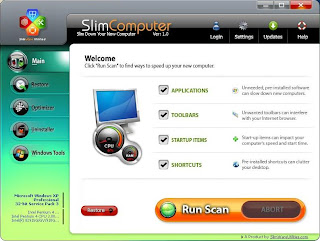
Dalam majalah PC keluaran bulan ni atau bulan lepas aku tak berapa ingat, tapi ada satu bahagian memaparkan artikel mengenai dua software ini; SlimComputer dan SlimCleaner. Kedua-dua perisian ini adalah PERCUMA ! Mungkin kebanyakan daripada kita lebih selesa menggunakan CCleaner (Percuma) berbanding aplikasi lain yang berbayar untuk melakukan proses pembersihan komputer masing-masing. Ia merupakan salah satu cara yang dapat melajukan komputer kita. Tak dapat dinafikan setiap perisian ada kelebihan dan kekurangan masing-masing. Jika terdapat beratus-ratus perisian sekalipun, mungkin hanya satu yang dapat menarik perhatian kita dan ia digunakan semaksima mungkin.

Oh z1000 di sini!

Image
Salam semua. Diharap pada cuti sekolah ni, kita semua berhati-hati di jalan raya terutamanya penunggang motosikal macam aku ni. Maklum sajalah kan, penunggang motosikal antara yang paling tinggi penyumbang kematian di jalan raya, tak kiralah salah sendiri atau salah orang lain tapi kita turut terkena kan. Malas nak membebel pasal tu, sekarang ni aku telah menyiapkan satu lukisan vector, chewah...padahal tracing je pun. Tapi apa pun, aku tetap berusaha keras menyiapkan lukisan tersebut kerana aku minat bangat dengan motor ni. Superbike la katakan. Tambah-tambah lagi dengan z1000 daripada kawasaki macam member aku Adham ni pakai. Memang meleleh la air liur aku tengok. Jeles woooo. Tu baru TENGOK! kalau dapat mahu banjir terus, huh. Lukisan noob yang aku buat ni ada cacat celanya jadi harap maaf la ye. Pro-pro sila beri tunjuk ajar hehehe. Aku budak baru belajar. Klik gambar untuk jadi raksasa